 Автор :


|
Автор :
|
Это
руководство поможет вам создать "настоящий"
футбольный мяч в 3D Studio MAX. Метод, описанный в
нём, более продвинутый, нежели создание
обычной сферы с наложенной на неё текстурой.
Дело в том, что мяч такого типа может
разглядываться с близкого расстояния и ещё
у него есть небольшие трещины между
кожаными частями, которые формируют мяч.
Также,
я надеюсь, у вас есть общее представление о
3D Studio MAX.
1.
Во первых, запустите 3D Studio MAX, и
разверните окно с видом "Top" используя
кнопку "Min/Max Toggle".

2.
Теперь создайте n-угольник (NGon) выбрав
"Create/Shapes-->NGon", установите параметр
"Circumscribed" и количество сторон равным 5.
Зажмите левую клавишу мыши в окне проекции
и тащите пока, радиус n-угольника не будет
равен примерно 100.


3.
Щёлкните по кнопке "Select and move", а
затем ещё раз, но уже правой кнопкой мыши.

4.
В появившемся окне "Move Transform Type-In" в
форме "Absolute: World" введите 0 во всех 3-х
полях. Теперь центр вращения n-угольника
будет расположен в точке (0,0,0). Закройте окно.
5.
То же, что в п.3, но с кнопкой "Select and
Rotate".

6.
В появившемся окне "Rotate Transform Type-In"
в форме "Offset: Screen" наберите –90 в поле Z.
Закройте окно.
7.
Теперь в закладке "Modify" установите
радиус n-угольника равным 68,819 и у вас должно
получиться что-то вроде этого, если вы
уменьшите масштаб.

Как известно, мяч состоит не только из 5-тиугольников,
поэтому нужно сделать ещё один n-угольник с
6-ю сторонами.
8.
Выберите "Create/Shapes-->NGon",
установите параметр "Inscribed", а
количество сторон сделайте равным 6.
Зажмите левую клавишу мыши в окне проекции
и тащите, пока радиус n-угольника не будет
равен примерно 100.
9.
Сразу же после создания n-угольника
щёлкните на закладке "Modify" и в поле
"radius" введите 100.
10.
Теперь нам нужно выровнять оба n-угольника.
Щёлкните по кнопке "3D Snap Toggle" правой
кнопкой мыши; в появившемся окне "Grid and Snap
Settings" поставьте галочку напротив
"Vertex". Закройте окно.

11.
Нажмите 's', если кнопка "3D Snap Toggle"
ещё не активизирована.
12.
Щёлкните по кнопке "Select and move",
затем наведите курсор на одну из вершин 6-тиугольника
(как показано на картинке), должен появиться
маленький крестик, говорящий об
активизации режима "Snap". Зажмите левую
кнопку мыши и тяните всё это дело к
соответствующей вершине 5-тиугольника,
после отпустите кнопку мыши.

У вас должны получиться 2 n-угольника
выровненные друг относительно друга,
потому что их рёбра равны.
Пока n-угольники не повёрнуты, неплохо будет
задать им UVW координаты.
13.
Выделите 5-тиугольник. Примените к нему
модификатор "UVW Map". Теперь сделаем
скриншот экрана, нажав "Print Screen" на
клавиатуре. Загружайте ваш любимый
графический редактор, вставляйте в него
полученный образ и сохраняйте фрагмент в
пределах жёлтых линий UVW карты. Данный
фрагмент поможет вам создать текстуру,
когда вы закончите моделирование.
14.
То же самое нужно применить к 6-тиугольнику.
Теперь нужно сделать повёрнутые копии этих
2-х частей для образования мяча. Для этого мы
должны изменить центр вращения 6-тиугольника.
15.
Выделите 6-тиугольник, выберете
"Hierarchy-->Affect Pivot Only" и щёлкните на
кнопке "3D Snap Toggle" прaвой кнопкой мыши, в
окне "Grid and Snap Settings" поставьте галочку
напротив "Pivot". Закройте окно.

16.
Щёлкните по кнопке "Select and move" и
тяните центр вращения 6-тиугольника к левой
верхней вершине 5-тиугольника. После этого
центр вращения должен оказаться точно в
этой вершине.


17.
Нажмите "Affect Pivot Only" ещё раз, что бы
выключить этот режим.
18.
Теперь, вместе с выделенным 6-тиугольником,
щелкните по кнопке "Select and Rotate" сначала
правой, затем левой кнопками мыши.
19.
В появившемся окне "Rotate Transform Type-In"
в форме "Offset: Screen" введите 37,377 в поле X.
Закройте окно.
20.
Щёлкните по кнопке "3D Snap Toggle"
правой кнопкой мыши и уберите галочку
напротив "Pivot". Как это утомительно!
21.
Выделите 6-тиугольник и наведите курсор
на его левую нижнюю вершину, зажмите левую
кнопку мыши и, удерживая Shift, потяните
объект к другой вершине, как показано на
картинке. Затем отпускаете все кнопки.

22.
Теперь вращайте n-угольник на 72 градуса
вокруг оси Z (мне почему-то пришлось делать
поворот на -72 градуса, хотя, если копировать
против часовой стрелки, то всё нормально - А.И.),
выбрав, как и раньше "Select and Rotate";
вводить угол нужно в форме "Offset: Screen", в
поле Z.
23.
Повторите это ещё 3 раза (имеется в виду
п.21 и п.22., а манипуляции, конечно же, надо
производить с последним скопированным 6-тиугольником
- А.И.) и вы получите, то, что изображено на
картинке.
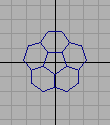
На этом этапе у нас уже почти готова нижняя
часть мяча, но до конца ещё далеко.
24.
Выделите 5-тиугольник. Нажмите "Select and
Move", зажмите Shift и левой кнопкой мыши
потяните объект вниз, так, что бы он
оказался под мячом.
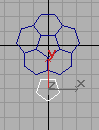
25.
Оставив новый n-угольник выделенным,
выберем "Select and Rotate" и повернём объект
на 180 градусов вокруг оси Z.
26.
Выберите "Select and Move" и наведите
курсор на верхнюю вершину n-угольника. Затем,
зажав левую кнопку мыши, потяните объект
вверх и установите, как показано на
картинке.
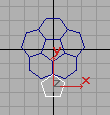
27.
Оставляя объект выделенным, выберите
"Hierarchy-->Affect Pivot Only", а затем нажмите
кнопку "Align" и щёлкните на 5-тиугольнике.

28.
После этого в форме Align Selection (Screen)
поставьте галочку напротив "Y position", в
форме "Current Object" выберите "Pivot Point",
а в форме "Target Object" выберите "Maximum"
и нажмите OK.
Теперь, надеюсь, центр вращения установлен
в верхней вершине.
29.
Нажмите "Affect Pivot Only" ещё раз, что бы
выключить этот режим.
30.
Теперь, сначала левой, затем правой
кнопками мыши щёлкните на "Select and Rotate",
в окне "Rotate Transform Type-In" в форме "Absolute:
World" в поле Y введите 63,442. Закройте окно.
Теперь у нас есть ещё один, точно
подогнанный, кусочек мяча.
31.
Сделайте последовательно 4 копии этого
5-тиугольника, поворачивая каждую на 72
градуса вокруг оси Z и устанавливая куда
надо при помощи Vertex Snap. У вас должно
получиться что-то вроде этого.
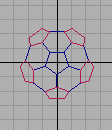
32.
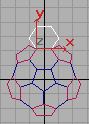
Выделите 6-тиугольник, расположенный
вверху сцены.
33.
Скопируйте его так, что бы центр
вращения копии расположился в левой
верхней вершине 6-тиугольника. Как показано
на картинке.
34.
Оставляя объект выделенным, в окне
"Rotate Transform Type-In" , надеюсь, вы уже знаете,
как его открыть, в поле X введите 79,178.
35.
Теперь сделайте последовательно 4 копии
этого 6-тиугольника, поворачивая каждую на 72
градуса вокруг оси Z и устанавливая куда
надо при помощи Vertex Snap. Точно так же как вы
сделали это недавно с 5-тиугольником.
Результат будет примерно таким.
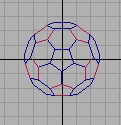
Как
видите, вы уже создали нечто круглой формы и
это мы будем использовать в качестве нижней
части мяча.
36.
А сейчас нажмите "f" на клавиатуре.
Вы должны переключить окно проекции в вид
"Front".
37.
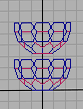
Выделите все n-угольники, а затем
скопируйте их (так, как на картинке) и вы
получите 2 половинки мяча.
38.
Оставляя новые объекты выделенными,
щёлкните по кнопке "Select and Rotate" и
поверните их на 180 градусов вокруг оси Z.
39.
Теперь нажмите "t", что бы
переключиться в вид "Top". Теперь,
оставляя новые n-угольники выделенными,
поверните их на 36 градусов вокруг оси Z.
40.
Можете нажать "u", что бы
переключиться в вид "User", и покрутиться
вокруг мяча, нажав на кнопку "Arc Rotate".

41.
Вы увидите, что мяч уже почти готов, есть
только небольшое расстояние между
половинками, избавьтесь от него, используя
кнопку "Select and Move" и режим "Vertex snap".
Вот теперь у нас получился мяч, правда, чуть
плоский по краям. Ликвидируем этот
недостаток.
42.
Нажмите снова "t" для переключения
в вид "top".
43.
Выделите все n-угольники,
предварительно нажав клавишу "h" на
клавиатуре.
44.
Примените к ним модификатор "Edit
Mesh", затем заходите в "Sub-Object-->Faces" и
выделяйте все грани. Теперь в самом низу
находите форму "Normals" и жмёте на кнопку
"Flip".
45.
Оставляя все грани выделенными,
примените к объекту модификатор
"Meshsmooth". Поставьте галочку напротив
"Quad Output", а параметр "Iterations"
задайте равным 3.
46.
Теперь примените к объекту модификатор
"Spherify". После этого ваш мяч должен
стать круглым.
47.
Примените к объекту модификатор "Face
Extrude". Установите параметр "Amount"
равным 3(видимо автор забыл про параметр
"Scale", я использовал значение 95 - А.И.).
48.
Примените модификатор "Meshsmooth"ещё
раз. Поставьте галочки напротив "Quad
Output", "Apply To whole Mesh" и "Smooth Result", а
параметр "Iterations" пусть будет равен 2.
Если вам не нужна такая высокая детализация,
можно выбрать 1.

|
Автор :
|